


6 min read

منتجاتك مرفوضة في Merchant Center؟ خلّنا نصلّح السبب

منتجاتك مرفوضة في Merchant Center؟ خلّنا نصلّح السبب

Table of Contents

إذا منتجاتك مرفوضة في Google Merchant Center، ابدأ برسالة الخطأ نفسها. افتح المنتج المتأثر، وقارن بياناته بصفحة المنتج في متجرك، ثم صحّح السبب في المصدر اللي يرسل البيانات. بعدها تأكد إن التحديث وصل، وراجع حالة المنتج أو اطلب المراجعة إذا ظهر لك هذا الخيار.

لا تغيّر السعر والصورة والشحن كلها مرة وحدة. لما تعرف وش الخطأ ووين صار، تقدر تصلحه وتعرف إذا رجع مرة ثانية.

آخر مراجعة: 3 أكتوبر 2026. لأصحاب المتاجر السعودية، بالرجوع إلى وثائق Google الرسمية.

تفتح الحساب وتلقى كلمة «مرفوض» عند منتج مهم لمتجرك. طبيعي تسأل: وش ناقص؟ وهل المشكلة في المتجر، أو الربط، أو المنتج نفسه؟ خلّنا نفكها سوا، بدون ما نبدأ من الصفر أو نغيّر أشياء ما لها علاقة بالرسالة.

بنستخدم مثالًا افتراضيًا لمتجر أدوات قهوة يبيع كوب سيراميك بيج، سعته 300 مل. الأمثلة والرسوم هنا للتوضيح، مو نتائج عميل أو لقطات من حساب حقيقي. وسواء متجرك على سلة أو زد أو Shopify، الفحص نفسه يفيدك، لكن مكان التعديل وطريقة المزامنة تختلف حسب الربط عندك.

اقرأ السبب

سجّل الرسالة والمنتج والنسخة المتأثرة.

صحّح في المصدر

طابق البيانات مع المنتج اللي يشتريه العميل.

تأكد من التحديث

راجع وصول التصحيح وحالة العرض بعدها.

أول شيء: وش تقول رسالة الخطأ؟

افتح «المنتجات» في Merchant Center، ثم «المنتجات التي تستدعي الانتباه» أو Needs attention. اختر المشكلة، وافتح منتجًا متأثرًا بها. سجّل نص الرسالة، ورقم المنتج، ورابطه، وهل تخص لونًا أو مقاسًا محددًا. تقدر تصفّي المنتجات حسب المشكلة وتنزّل القائمة إذا احتجت تراجع أكثر من منتج، مثل ما يوضح دليل Google لفحص أخطاء التوفر.

اسم الخطأ أهم من كلمة «مرفوض»

«عدم تطابق السعر» يوجهك للسعر والنسخة والمزامنة. أما مشكلة سياسة على الحساب، فتحتاج تراجع السبب المذكور للحساب. تعديل صورة منتج واحد ما يكفي إذا الرسالة أصلًا عن المتجر أو سياسة مختلفة.

انتبه بعد للفرق بين التحذير والرفض، وهل المشكلة على منتج أو على الحساب. اقرأ أثر الرسالة داخل حسابك بدل ما تفترض إن كل المنتجات توقفت. وتأكد من طريقة العرض المتأثرة: إعلان مدفوع أو قائمة مجانية، لأن حالة واحدة ما تكفي للحكم على كل الأماكن اللي ممكن يظهر فيها المنتج.

إذا المنتج ما وصل للحساب أصلًا، أو لسه تجهّز الربط لأول مرة، ارجع إلى دليل ظهور منتجات المتجر في Google Shopping. هنا بنركز على منتج وصل، وظهر عنده خطأ يحتاج إصلاح.

وين تعدّل البيانات عشان ما يرجع الخطأ؟

«مصدر البيانات» أو Feed هو الربط أو الملف اللي يرسل معلومات منتجاتك للحساب. افتح تفاصيل المنتج، وشوف المصدر اللي جاءت منه بياناته. هل هو تطبيق ربط؟ ملف ترفعه؟ أو إدخال يدوي؟ حدّد هذا قبل التعديل.

إذا التطبيق يسحب السعر من منصة متجرك، راجع السعر هناك والحقول اللي يرسلها التطبيق. وإذا تستخدم ملفًا، صحّح صف المنتج نفسه ثم أعد إرساله. التعديل اليدوي داخل الحساب ممكن تكون له أولوية على المصدر؛ لذلك إذا القيم ما تتحدث مثل ما تتوقع، افحص هل فيه تعديل يدوي أو قاعدة تحول البيانات.

البيانات اللي أرسلتها

وش السعر والتوفر والرابط والصورة في تفاصيل المنتج؟ ومتى آخر تحديث وصل؟

الصفحة اللي يفتحها العميل

افتح الرابط نفسه خارج حساب الإدارة. وش السعر والنسخة والتوفر اللي تظهر لك؟

خلّك على المنتج نفسه والنسخة نفسها. كوب بيج بسعة 300 مل مو نفس كوب أبيض بسعة 450 مل. وإذا رابط المنتج يفتح نسخة غير اللي ترسلها، عالج الرابط أو اختيار النسخة، بدل ما تغيّر سعر النسختين وتسبب خطأ جديدًا.

السعر مو متطابق: افحص الصفحة والدفع

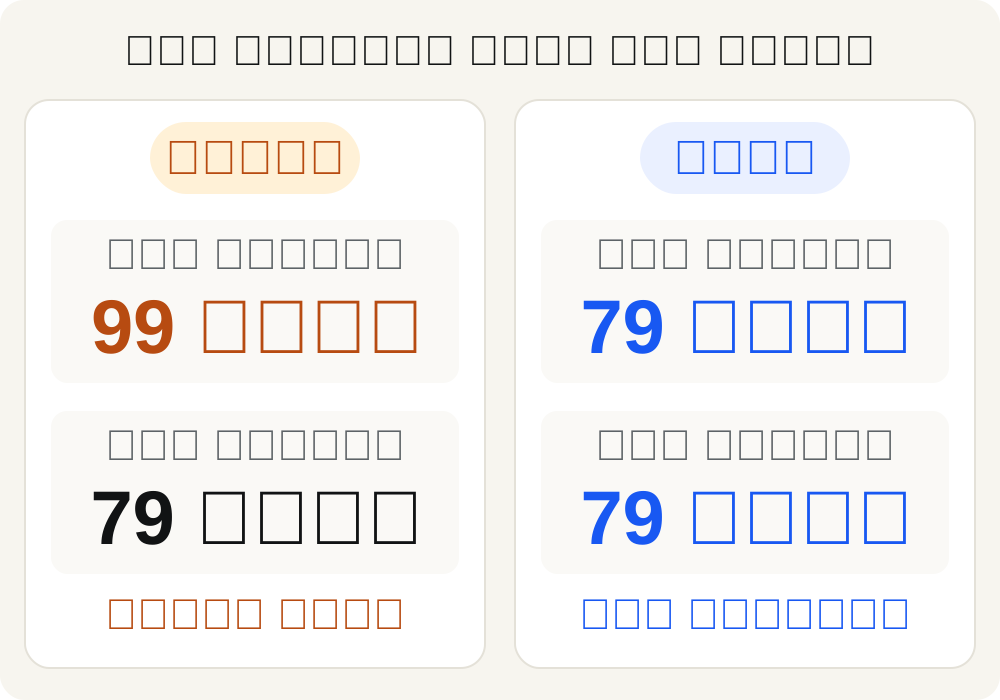
خلّنا نقول إنك غيّرت سعر الكوب من 99 إلى 79 ريال، لكن مصدر البيانات ما زال يرسل 99 ريال. هنا فيه اختلاف واضح. افتح المنتج في الحساب وفي المتجر، ثم أضفه للسلة وراجع سعره عند الدفع، قبل تكلفة الشحن المعلنة. افحص بعد العملة واللون أو الحجم اللي ينفتح تلقائيًا.

مقارنة الغلط والصح: سعر الحساب 99 وسعر المتجر 79، وبعد التصحيح صار السعر 79 في الاثنين
مقارنة توضيحية لنفس المنتج بعد تغيير سعره الدائم. في الصح، التحديث وصل وصار السعر متطابقًا.

إذا هذا تخفيض مؤقت، لا تخلط بين السعر الأساسي price والسعر المخفّض sale_price. أرسل السعر الأساسي والسعر المخفّض في حقولهما، وراجع مدة العرض وتوقيته. بعد نهاية العرض، تأكد إن البيانات والصفحة رجعوا للسعر الصحيح. تشرح وثائق التحديثات التلقائية كيف يتعامل Google مع السعر المخفّض وفترة سريانه.

ممكن يكون السعر الظاهر صحيحًا، لكن «البيانات المنظمة» داخل الصفحة لسه تحمل السعر القديم. هذه معلومات تقنية يقرأها Google عن المنتج. اطلب من المسؤول التقني فحص السعر والعملة فيها، ومطابقتهما لما يشوفه العميل. دليل Google لأخطاء الأسعار يطلب تطابق المصدر وصفحة المنتج والبيانات المنظمة والدفع، مع الانتباه للنسخة المحددة.

وش تطلب من مسؤول المتجر؟

«راجع هذا المنتج: السعر وصل للحساب 99 ريال، والصفحة تعرض 79 ريال. تأكد من حقل السعر والنسخة والبيانات المنظمة، ثم أرسل التحديث وعلّمني متى وصل». طلب واضح مثل هذا أسهل من «صلّح لنا الربط».

المنتج متوفر هنا ونافد هناك؟

افحص هل العميل يقدر يشتري النسخة اللي ترسلها فعلًا. ممكن المنتج فيه ألوان متوفرة، لكن اللون البيج نافد، ومصدر البيانات ما زال يقول إنه متوفر. وجود لون آخر بالمخزون ما يعني إن النسخة البيج متوفرة.

افتح النسخة نفسها

اختَر اللون والحجم المتأثرين. راجع زر الشراء والتوفر في الصفحة، ثم القيمة اللي وصلت للحساب.

أرسل التوفر الصحيح

إذا النسخة نافدة فعلًا، صحّحها في المتجر وفي المصدر إلى out_of_stock. وإذا عادت، حدّثها إلى in_stock.

لو المشكلة تتكرر بعد كل عملية بيع، افحص وقت تحديث المخزون ووصوله للحساب. يوضح دليل عدم تطابق التوفر إن التأخير بين تحديث الصفحة والبيانات ممكن يسبب الاختلاف. ولا تستخدم «نافد» لمجرد إيقاف إعلان عن منتج ما زال متوفرًا؛ حالة المخزون لازم تصف الواقع.

وإذا محتار وش تسوي بصفحة المنتج بعد نفاده، شوف خيارات التعامل مع المنتجات النافدة. قرار إبقاء الصفحة أو عرض بديل مختلف عن تصحيح التوفر اللي ترسله للحساب.

مشكلة GTIN: لا تعوّض الرقم برقم من عندك

GTIN هو معرّف عالمي للمنتج، وغالبًا تلقاه مع الباركود على العبوة. إذا الرسالة تقول إنه ناقص أو غير صحيح، ارجع لعبوة النسخة نفسها أو بيانات الشركة المصنّعة. رقم الصنف الداخلي عندك SKU ما يصير تلقائيًا رقم GTIN.

راجع الرقم بدون نقص أو إضافة، وتأكد إنه للمنتج والنسخة اللي تبيعها، مو لطقم كامل وأنت تبيع قطعة واحدة. ولا تنسخ رقم منتج مشابه من متجر ثاني. يوضح دليل GTIN الرسمي إن الرقم المرسل لازم يطابق المعرّف اللي خصصته الشركة المصنّعة.

طيب إذا المنتج ما له معرّف أصلًا؟

تحقق أولًا، مثل بعض القطع اليدوية أو المفصّلة حسب الطلب. إذا ما له معرّفات فريدة فعلًا، اتبع شروط الحقل identifier_exists وأرسل no أو false بالإنجليزية حسب طريقة الإرسال. لا تستخدم هذا الخيار لأنك ما لقيت الرقم أو تبي تتجاوز التنبيه.

إذا عند المنتج علامة تجارية أو رقم قطعة من المصنّع MPN، راجع متطلبات حالته وأرسل البيانات الصحيحة المتوفرة. مو كل منتج بدون باركود مرفوض تلقائيًا، ومو كل منتج يدوي معفي من كل الحقول.

الصورة فيها سعر أو كلمة خصم؟ ارفع صورة المنتج

إذا سبب الرفض متعلق بالصورة، افتح رابطها اللي وصل للحساب. هل يفتح بدون تسجيل دخول؟ وهل تظهر صورة المنتج نفسه؟ تأكد بعد إنها مو صورة لون مختلف أو طقم كامل بينما المعروض للبيع كوب واحد.

الغلط: صورة كوب عليها كتابة سعر وخصم. الصح: صورة الكوب نفسه بدون كتابة ترويجية
الغلط والصح جنب بعض: نفس الكوب، والفرق هو إزالة السعر والكتابة الترويجية من الصورة.

ارفع صورة واضحة للمنتج بدون سعر أو كلمة «خصم» أو «شحن مجاني» أو علامة مائية فوقها. السعر يُرسل في بيانات المنتج، مو مكتوبًا على الصورة. هذا من متطلبات رابط الصورة لدى Google، وليس مجرد تفضيل في التصميم.

بعد رفع الصورة، راجع image_link أو حقل الصورة اللي يرسله تطبيقك. تغيير الصورة في المتجر ما يكفي إذا الحساب ما زال يستقبل الرابط القديم. افتح الرابط الجديد خارج الإدارة، ثم تأكد إنه وصل للمنتج المتأثر. وإذا ما تعرف سبب فشل الوصول، أعطِ المسؤول التقني الرابط ورسالة الخطأ بدل إرسال صورة شاشة فقط.

إذا الرسالة عن الشحن، راجع التكلفة اللي يدفعها العميل

إذا ظهرت رسالة «تكلفة الشحن غير موجودة» أو Missing shipping costs، افتح «المنتجات والمتجر»، ثم «الشحن والمرتجعات». راجع سياسة الشحن المطبقة على المنتجات المتأثرة، وأضف التكلفة الصحيحة للحالات اللي يطلبها حسابك. يوضح دليل حل مشكلة تكلفة الشحن إنك تقدر تضبطها على مستوى الحساب، أو عبر بيانات المنتج عند الحاجة.

في متجر سعودي، جرّب عنوان توصيل بالرياض وعنوانًا في مدينة ثانية تشحن لها. إذا الشحن المجاني يبدأ من قيمة طلب محددة، اكتب الشرط وطبّقه في الإعدادات. لا ترسل «مجاني» لكل المنتجات بينما العميل يدفع الشحن لطلب أصغر، ولا تضع مدة توصيل ما يقدر فريقك يلتزم فيها.

اختبار بسيط يكشف الاختلاف

اختر منتجًا متأثرًا، ووصل لخطوة عرض الشحن بدون إتمام الطلب. قارن التكلفة والشروط اللي ظهرت مع إعدادات الحساب. وإذا تختلف حسب المنطقة أو قيمة السلة، تأكد إن الإعدادات تمثل الحالات هذه.

إذا الرسالة عن مدة التوصيل أو حقل ناقص مختلف، افتح تفاصيلها واتبع الحقل المطلوب. لا تفترض إن إضافة تكلفة فقط تحل كل مشاكل الشحن، ولا تغيّر إعدادات السعودية بسبب شرح يخص بلدًا ثانيًا.

صلّحت السبب؟ تأكد إنه وصل قبل ما تطلب مراجعة

ارجع للمنتج في الحساب بعد إرسال التحديث. هل صار السعر أو التوفر أو رابط الصورة هو اللي صححته؟ راجع وقت آخر تحديث، والصفحة اللي يفتحها الرابط، وأي خطأ باقي. إذا القيمة القديمة ما زالت موجودة، الفحص الآن يكون على المصدر أو المزامنة، مو على زر طلب المراجعة.

التحديثات التلقائية ممكن تساعد Google يصحح بعض اختلافات السعر والتوفر من صفحة المنتج، لكنها ما تستبدل تحديث بياناتك باستمرار. هذا موضح في دليل التحديثات التلقائية. أصلح الربط اللي يتأخر أو يرسل قيمة غلط، بدل الاعتماد على إن Google بيلحق يصححها كل مرة.

إذا احتاجت الحالة مراجعة، استخدم الخيار اللي يظهر في تفاصيل المشكلة بعد التصحيح. بعض الحالات تعرض طلب فحص للموقع، وبعضها طلب مراجعة أو اعتراض. وإذا تعتقد إن القرار غير صحيح، جهّز دليلًا يوضح ليش. اتبع خطوات Google لطلب المراجعة، وانتبه لأي مدة انتظار أو شروط تظهر في حسابك.

الحفظ مو موافقة، والموافقة مو طلب بيع

وصول التحديث يثبت إن البيانات تغيرت. بعدها تراجع هل اختفت المشكلة وهل المنتج مسموح له يظهر في طريقة العرض المطلوبة. قبول المنتج ما يضمن إنه يظهر لكل بحث أو يجيب طلبات.

إذا اختفت رسالة ورجعت، سجّل متى حصل هذا وش تغير قبله: عرض انتهى؟ مخزون نفد؟ تطبيق أعاد إرسال ملف قديم؟ كذا تقدر تعالج السبب المتكرر، بدل إعادة التصحيح كل مرة بدون ما تعرف ليش رجع.

وش تسوي هالأسبوع؟ ابدأ بخطأ واحد

اجمع المنتجات المتأثرة

اختر رسالة خطأ واحدة. سجّل المنتجات والنسخ المتأثرة، ومصدر بياناتها، والقيمة في الحساب مقابل الصفحة. ابدأ بالمشكلة اللي تمنع عرض منتجات مهمة ومتوفرة للبيع.

صحّح وجرّب

حدّد الشخص المسؤول، وصحّح منتجًا متأثرًا. افحص الصفحة والمصدر ووصول التحديث. إذا السبب نفسه موجود في بقية المجموعة، طبق التصحيح المناسب عليها وراجعها.

راجع بعد التحديث

حدّد موعد متابعة يناسب وقت المعالجة الظاهر في حسابك. سجّل هل اختفت المشكلة، وهل بقيت منتجات مرفوضة، وهل رجع الخطأ بعد تحديث جديد. بعدها راقب الظهور والنقرات والطلبات كل واحد لحاله.

يكفي جدول بسيط: المنتج والنسخة، نص الخطأ، مصدر البيانات، وش لقينا في الصفحة، وش صححنا، وقت وصول التحديث، والحالة بعدها. وإذا أكثر من شخص يدير المتجر، أضف اسم المسؤول عن كل تعديل. بتلقى المعلومة بسرعة إذا رجع الخطأ أو احتجت دعم المنصة.

المشكلة تتكرر، ومحتار من وين تبدأ؟

في تقرير تشخيص المتجر نساعدك تفهم بيانات متجرك ورحلة الشراء، ونرتّب فرص التحسين حسب الأولوية. وإذا عندك أخطاء في بيانات المنتجات، اذكرها لنا ضمن المشكلة اللي تبي تفهمها، عشان تكون نقطة واضحة في النقاش.

تقرير PDF ترجع له وقت ما تحتاجأولويات واضحة وخطوات عمليةجلستان نفهم فيها متجرك ونشرح لك النتائج
اطلب تقرير تشخيص المتجر
شخص يراجع تقرير أداء مطبوعًا وبجانبه لابتوب

The Magic Module

Congrats! You've just become a magician. This is the do-it-all module where you can let your creativity run wild. The best part is that it's just going to keep getting more and more awesome over time.

منتجاتك مرفوضة في Merchant Center؟ خلّنا نصلّح السبب

منتجاتك مرفوضة في Merchant Center؟ خلّنا نصلّح السبب

إذا منتجاتك مرفوضة في Google Merchant Center، ابدأ برسالة الخطأ نفسها. افتح المنتج المتأثر، وقارن بياناته بصفحة المنتج في متجرك، ثم صحّح السبب في...


كيف تظهر منتجات متجرك مجانًا في Google Shopping وGoogle Images؟

كيف تظهر منتجات متجرك مجانًا في Google Shopping وGoogle Images؟

تبي منتجات متجرك تظهر مجانًا؟ تقدر تجهّزها للظهور في Google Shopping عبر حساب Merchant Center وبيانات تطابق صفحة المنتج: الاسم والصورة والسعر...

تقليل مرتجعات المتجر: وش تقول لك أسباب الإرجاع عن المنتج والإعلان؟

تقليل مرتجعات المتجر: وش تقول لك أسباب الإرجاع عن المنتج والإعلان؟

تقليل مرتجعات المتجر يبدأ من سبب الإرجاع: اربطه بالمنتج والمقاس والطلب، ثم راجع الفرق بين اللي فهمه العميل واللي وصله. إذا تكرر «المقاس ما ضبط»،...